Cómo añadir Smartproxy en ixBrowser (Prueba gratuita)
¿Qué es Smartproxy?
Smartproxy es un proveedor de servicios de proxy de calidad que ofrece un servicio excepcional adecuado tanto para aplicaciones residenciales como empresariales. Los proxies residenciales de Smartproxy tienen actualmente un 40 % de descuento utilizando el código RESI40.
Distinguido por su gran cantidad de funciones, este servicio de proxy cuenta con una impresionante red de 195 centros de datos repartidos en 8 ciudades globales. Esta amplia cobertura proporciona acceso a un vasto conjunto de más de 65 millones de IP, lo que permite una interacción fluida con servicios restringidos geográficamente. El servicio también admite conexiones de proxy simultáneas, lo que aumenta la flexibilidad.
Smartproxy destaca por ofrecer proxies residenciales robustos y fiables. Estas IP están vinculadas a dispositivos reales como ordenadores y smartphones, lo que permite que los proveedores de servicios de internet los perciban como visitantes auténticos. En consecuencia, la probabilidad de encontrar bloqueos o restricciones disminuye significativamente.
Configura los proxies de Smartproxy con ixBrowser
Para empezar, descarga ixBrowser desde el sitio web. Una vez finalizada la descarga, abre la aplicación y crea una cuenta. No tardarás mucho en familiarizarte con ixBrowser, ya que la interfaz es sencilla y todas las funciones son fáciles de usar. Además, puedes ver tutoriales en vídeo paso a paso para casi todas las funciones que ofrece este navegador antidetect.
¡Ahora, empecemos a integrar los proxies con ixBrowser!
Integración con proxies residenciales
En solo unos pocos pasos rápidos, comienza la integración de los proxies con ixBrowser:
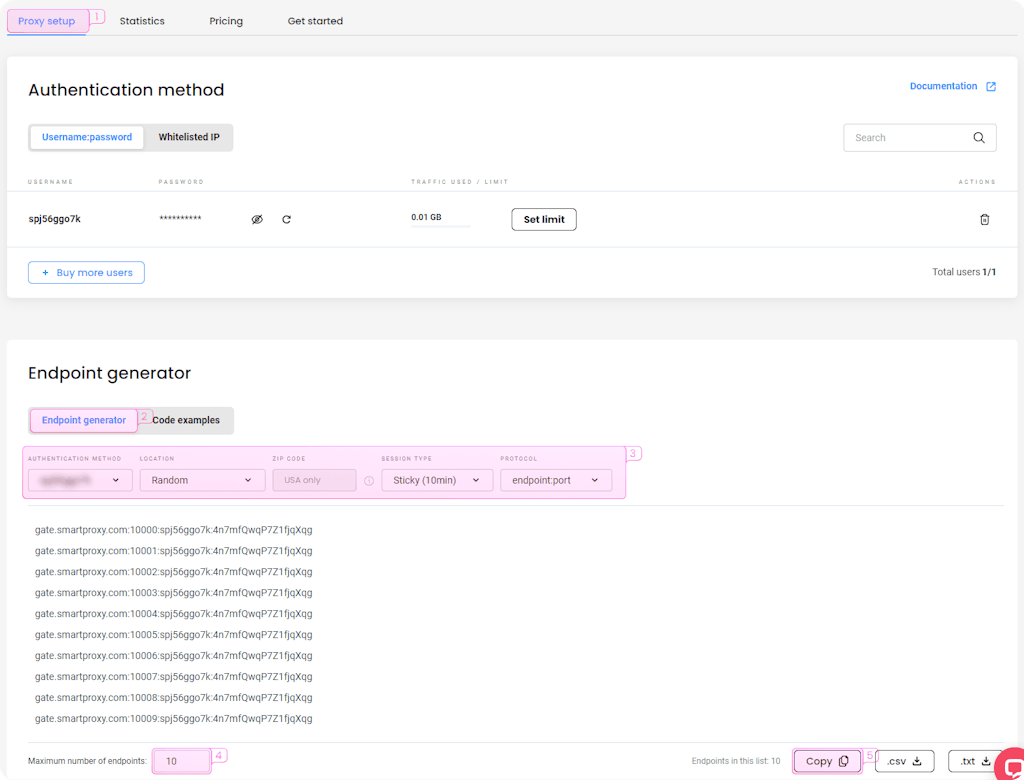
1. Visita el sitio web de Smartproxy y abre la pestaña de configuración de proxy.
2. Navega hasta el generador de endpoints (Endpoint generator).
3. Configura los parámetros. Establece tu método de autenticación, ubicación y tipo de sesión.
4. Selecciona el número de endpoints de proxy que deseas generar (por defecto - 10).
5. Copia los endpoints.
Integración con proxies de centros de datos
Para integrar ixBrowser con los proxies de centros de datos de Smartproxy, sigue estos pasos:
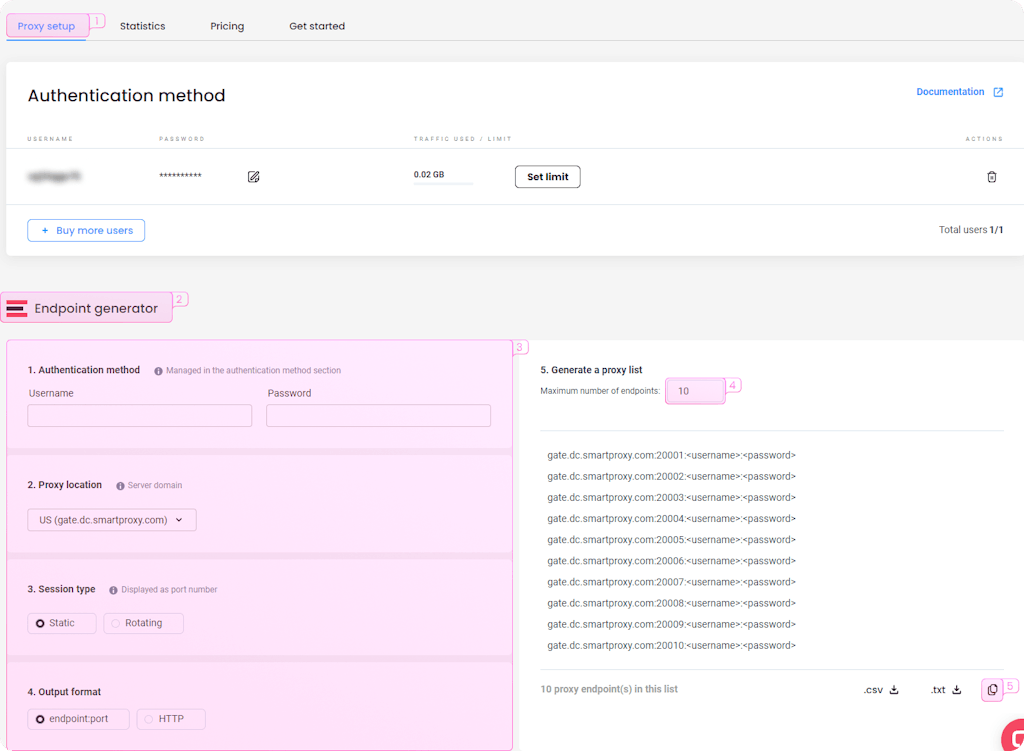
1. Abre la pestaña de configuración de proxy.
2. Navega hasta el generador de endpoints.
3. Configura los parámetros según tus necesidades. Introduce tus credenciales para el método de autenticación y establece una ubicación y un tipo de sesión.
4. Selecciona el número de endpoints de proxy que deseas generar (por defecto - 10).
5. Copia los endpoints.
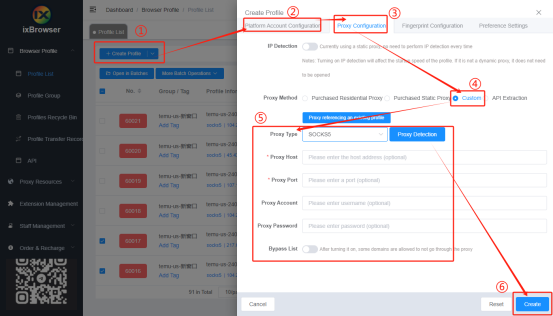
1. En la ventana principal, haz clic en el botón "Create Profile".
2. Elige la plataforma, el grupo y el título del perfil, luego haz clic en el botón "Next step".
3. En la pestaña de configuración de proxy, establece el método de proxy en "Custom" y elige el tipo de proxy compatible.
4. Una vez que hayas adquirido el plan de proxy residencial o de centro de datos de Smartproxy, copia la información del proxy para integrarlos directamente en el perfil del navegador. Una vez introducidos los datos del proxy, pulsa "Create".
5. Después de crear el perfil con la configuración del proxy, haz clic en "Open" e ixBrowser iniciará una sesión con la dirección IP enmascarada.
Los proxies residenciales de Smartproxy tienen actualmente un 40 % de descuento utilizando el código RESI40

Smartproxy es un proveedor de servicios de proxy de calidad que ofrece un servicio excepcional adecuado tanto para aplicaciones residenciales como empresariales. Los proxies residenciales de Smartproxy tienen actualmente un 40 % de descuento utilizando el código RESI40.
Distinguido por su gran cantidad de funciones, este servicio de proxy cuenta con una impresionante red de 195 centros de datos repartidos en 8 ciudades globales. Esta amplia cobertura proporciona acceso a un vasto conjunto de más de 65 millones de IP, lo que permite una interacción fluida con servicios restringidos geográficamente. El servicio también admite conexiones de proxy simultáneas, lo que aumenta la flexibilidad.
Smartproxy destaca por ofrecer proxies residenciales robustos y fiables. Estas IP están vinculadas a dispositivos reales como ordenadores y smartphones, lo que permite que los proveedores de servicios de internet los perciban como visitantes auténticos. En consecuencia, la probabilidad de encontrar bloqueos o restricciones disminuye significativamente.
Configura los proxies de Smartproxy con ixBrowser
Para empezar, descarga ixBrowser desde el sitio web. Una vez finalizada la descarga, abre la aplicación y crea una cuenta. No tardarás mucho en familiarizarte con ixBrowser, ya que la interfaz es sencilla y todas las funciones son fáciles de usar. Además, puedes ver tutoriales en vídeo paso a paso para casi todas las funciones que ofrece este navegador antidetect.
¡Ahora, empecemos a integrar los proxies con ixBrowser!
Integración con proxies residenciales
En solo unos pocos pasos rápidos, comienza la integración de los proxies con ixBrowser:
1. Visita el sitio web de Smartproxy y abre la pestaña de configuración de proxy.
2. Navega hasta el generador de endpoints (Endpoint generator).
3. Configura los parámetros. Establece tu método de autenticación, ubicación y tipo de sesión.
4. Selecciona el número de endpoints de proxy que deseas generar (por defecto - 10).
5. Copia los endpoints.
Integración con proxies de centros de datos
Para integrar ixBrowser con los proxies de centros de datos de Smartproxy, sigue estos pasos:
1. Abre la pestaña de configuración de proxy.
2. Navega hasta el generador de endpoints.
3. Configura los parámetros según tus necesidades. Introduce tus credenciales para el método de autenticación y establece una ubicación y un tipo de sesión.
4. Selecciona el número de endpoints de proxy que deseas generar (por defecto - 10).
5. Copia los endpoints.
1. En la ventana principal, haz clic en el botón "Create Profile".
2. Elige la plataforma, el grupo y el título del perfil, luego haz clic en el botón "Next step".
3. En la pestaña de configuración de proxy, establece el método de proxy en "Custom" y elige el tipo de proxy compatible.
4. Una vez que hayas adquirido el plan de proxy residencial o de centro de datos de Smartproxy, copia la información del proxy para integrarlos directamente en el perfil del navegador. Una vez introducidos los datos del proxy, pulsa "Create".
5. Después de crear el perfil con la configuración del proxy, haz clic en "Open" e ixBrowser iniciará una sesión con la dirección IP enmascarada.
Los proxies residenciales de Smartproxy tienen actualmente un 40 % de descuento utilizando el código RESI40